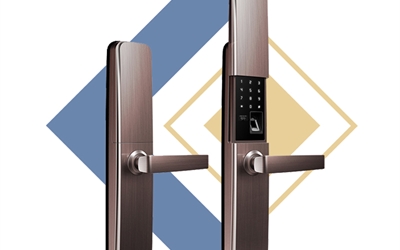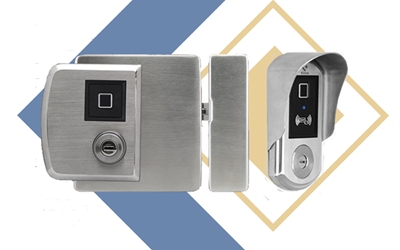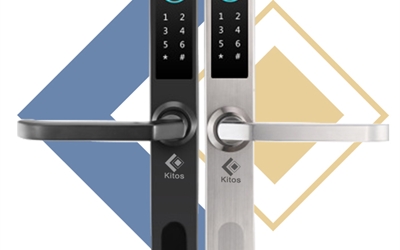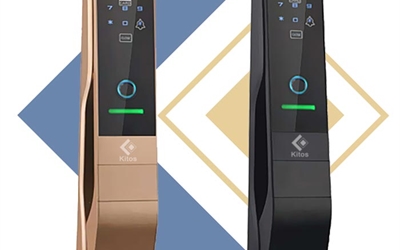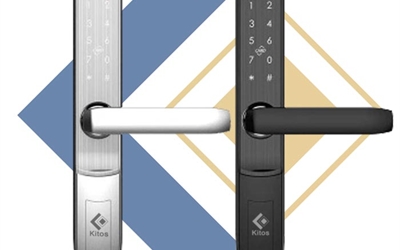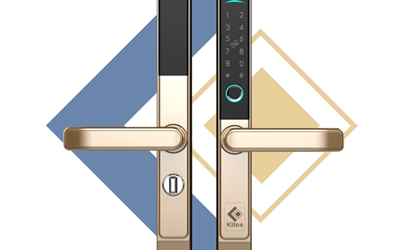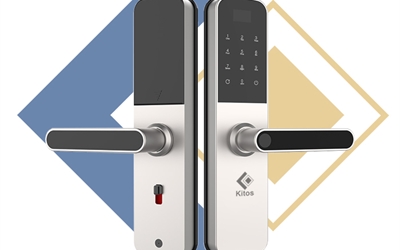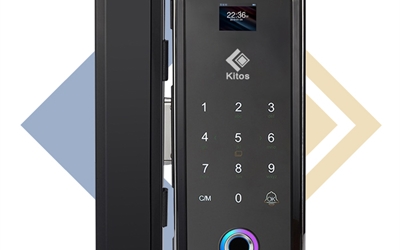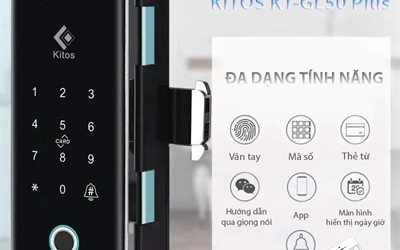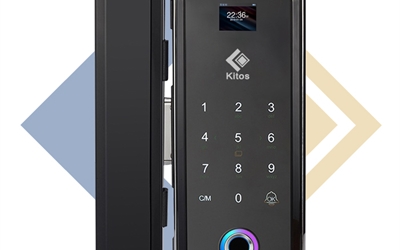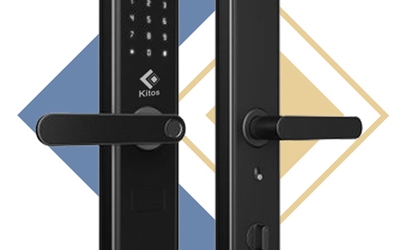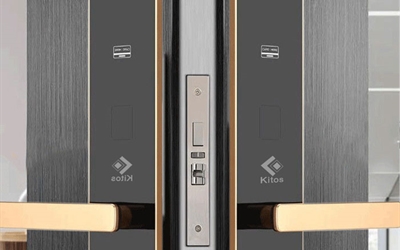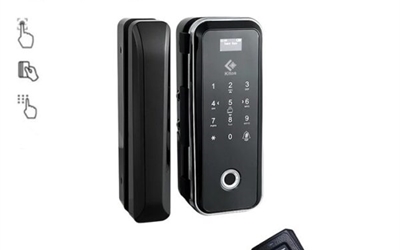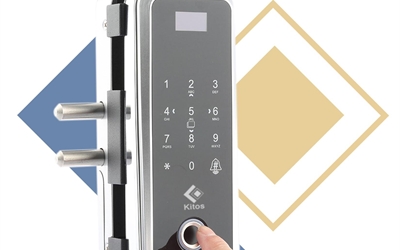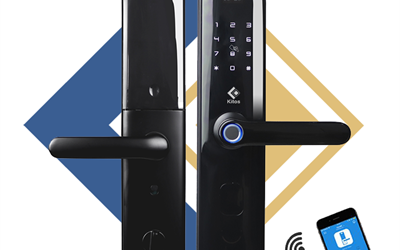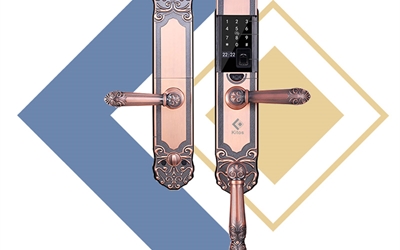


Mật Khẩu Admin mặc định là : 123456
Sau khi cài đặt mã Admin mới, mã Admin mặc định sẽ tự động xóa.
Mật mã ( hoặc vân tay ) Admin có ID : 001,002,003
Mật mã ( hoặc vân tay/ thẻ từ ) User có ID từ 004 đến 300
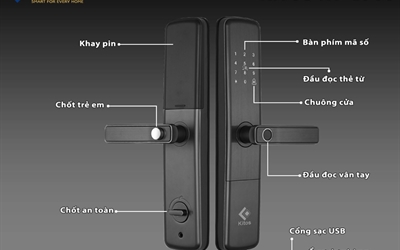
Lưu ý : Trước khi thao tác hãy chạm vào màn hình sáng lên.
I, CÀI ĐẶT ADMIN
1, Thêm vân tay Admin. Ấn *# 123456 # Đặt vân tay 3 lần
2, Thêm mật mã Admin. Ấn *# 123456 # Nhập mật mã cần cài rồi ấn # Nhập lại lần nữa rồi ấn #.
II, CÀI ĐẶT VÂN TAY/ MẬT MÃ/ THẺ THƯỜNG
1, Thêm vân tay
Ấn *# Mã Admin # 1 # Đặt vân tay 3 lần **
Nếu thành công hệ thống báo : successful.Đèn báo xanh lá cây
Nếu không thành công hệ thống phát âm báo “tít tít”. Đèn báo màu đỏ.
2, Thêm mật mã
Ấn *# Mã Admin # 1 # Ấn mật khẩu cần nhập # Nhập lại lần nữa # **
Nếu thành công hệ thống báo : successful. Đèn báo xanh lá cây
Nếu không thành công hệ thống phát âm báo “tít tít”. Đèn báo màu đỏ.
3, Thêm Card
Ấn *# Mã Admin # 1 # Đưa thẻ từ đến đầu đọc thẻ **
Nếu thành công hệ thống báo : successful. Đèn báo xanh lá cây
Nếu không thành công hệ thống phát âm báo “tít tít”. Đèn báo màu đỏ.
III, XÓA VÂN TAY/ MẬT MÃ/ THẺ THƯỜNG
Ấn *# Mã Admin # 2 . Nhập số ID cần xóa ( ví dụ : 001,005, 110… )
Nếu thành công hệ thống báo : successful. Đèn báo xanh lá cây
Nếu không thành công hệ thống phát âm báo “tít tít”. Đèn báo màu đỏ.
IV, CÀI ĐẶT CHẾ ĐỘ MỞ TỰ DO
Ấn *# Mã Admin # Ấn 3 rồi Ấn * để thoát ra ngoài. Sau đó Ấn mã Admin ấn #.
Muốn tắt/mở chế độ mở tự do làm lại thao tác trên.
V, TẮT GIỌNG NÓI HƯỚNG DẪN.
Ấn *# Mã Admin # Ấn 4 rồi Ấn * để thoát ra ngoài. Sau đó Ấn mã Admin ấn #.
Muốn mở/tắt chế độ mở tự do làm lại thao tác trên.
VI, ĐỔI NGÔN NGỮ
Muốn đổi tiếng Trung sang tiếng Anh hoặc ngược lại. Thao tác :
Ấn *# 555666888 #
VII, RESET KHÓA
Tháo ốc mặt sau khóa. Ấn giữ nút RESET 5 giây rồi bỏ tay ra.
Nếu thành công hệ thống báo : successful. Đèn báo xanh lá cây
Nếu không thành công hệ thống phát âm báo “tít tít”. Đèn báo màu đỏ.