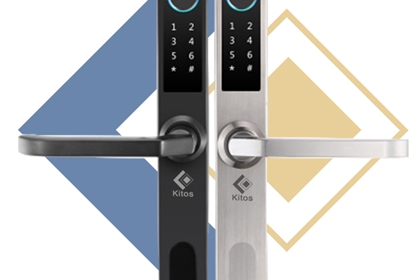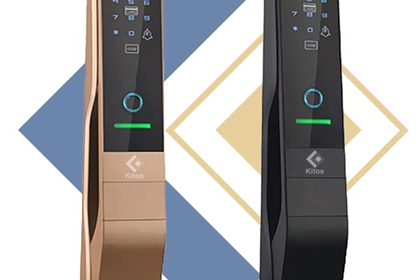
HƯỚNG DẪN SỬ DỤNG SẢN PHẨM KITOS KT-GL12 REMOTE
I, Thêm vân tay, mã số admin ( quản lý )
1, Thêm vân tay quản lý
Chạm màn hình sáng . Ấn # master code # 111 # Đặt vân tay 3 lần **
Nếu thành công hệ thống báo : successful.
Nếu không thành công hệ thống phát âm báo “tít tít”
2, Thêm mật mã
Chạm màn hình sáng . Ấn # master code # 111 # Ấn mật khẩu cần nhập # Nhập lại lần nữa # **
Nếu thành công hệ thống báo : successful.
Nếu không thành công hệ thống phát âm báo “tít tít”
II, Xóa vân tay , mã số admin ( quản lý )
Chạm màn hình sáng . Ấn # master code # 12
Muốn xóa vân tay : Đặt vân tay cần xóa.
Muốn xóa mật khẩu : Nhập MK cần xóa
Muốn xóa thẻ từ : Xóa thẻ từ
Nếu thành công hệ thống báo : successful.
Nếu không thành công hệ thống phát âm báo “tít tít”
III, Thêm vân tay, mã số user ( người dùng )
Chạm màn hình sáng . Ấn # master code . Ấn 112. Ấn *** .
1, Thêm vân tay
Đặt vân tay 3 lần.
Nếu thành công hệ thống báo : successful.
Nếu không thành công hệ thống phát âm báo “tít tít”
2, Thêm mật mã
Nhập mật khẩu cần đặt. Ấn #. Nhập lại mật khẩu một lần nữa
Nếu thành công hệ thống báo : successful.
Nếu không thành công hệ thống phát âm báo “tít tít”
3, Thêm thẻ từ
Đặt thẻ từ cần cài vào vị trí đọc thẻ
Nếu thành công hệ thống báo : successful.
Nếu không thành công hệ thống phát âm báo “tít tít”
V, Chế độ mở khóa
Ấn # master code. Ấn 211 : Hiện ra :
– Ấn 1. Auto Lock: Chế độ tự động
– Ấn 2 : Manual Lock : Chế độ thủ công ( không tự khóa khi đóng cửa ). Muốn khóa cửa ấn phím *